使用指南

组织工作台上手指南

跟着下面的步骤,你就能理解工具的用途、认识界面,并完成第一次操作。每一步都基于实际功能编写,可直接对照操作。

1

它能帮你做什么

组织工作台解决一个核心问题:把散落在 Excel 里的组织与人才信息,变成一张看得见、能调整、可推演的画布。

  • 看清组织层级、各团队编制与人员归属
  • 标记关键岗位与关键人,沉淀人才策略(引进 / 培养 / 提拔 / 轮岗 / 激励 / 汰换)
  • 用「方案」推演组织调整,再决定要不要落地
完成这一步,你就能回答:它和原来的 Excel 有什么不同——更直观、可交互、能对比。
2

认识界面

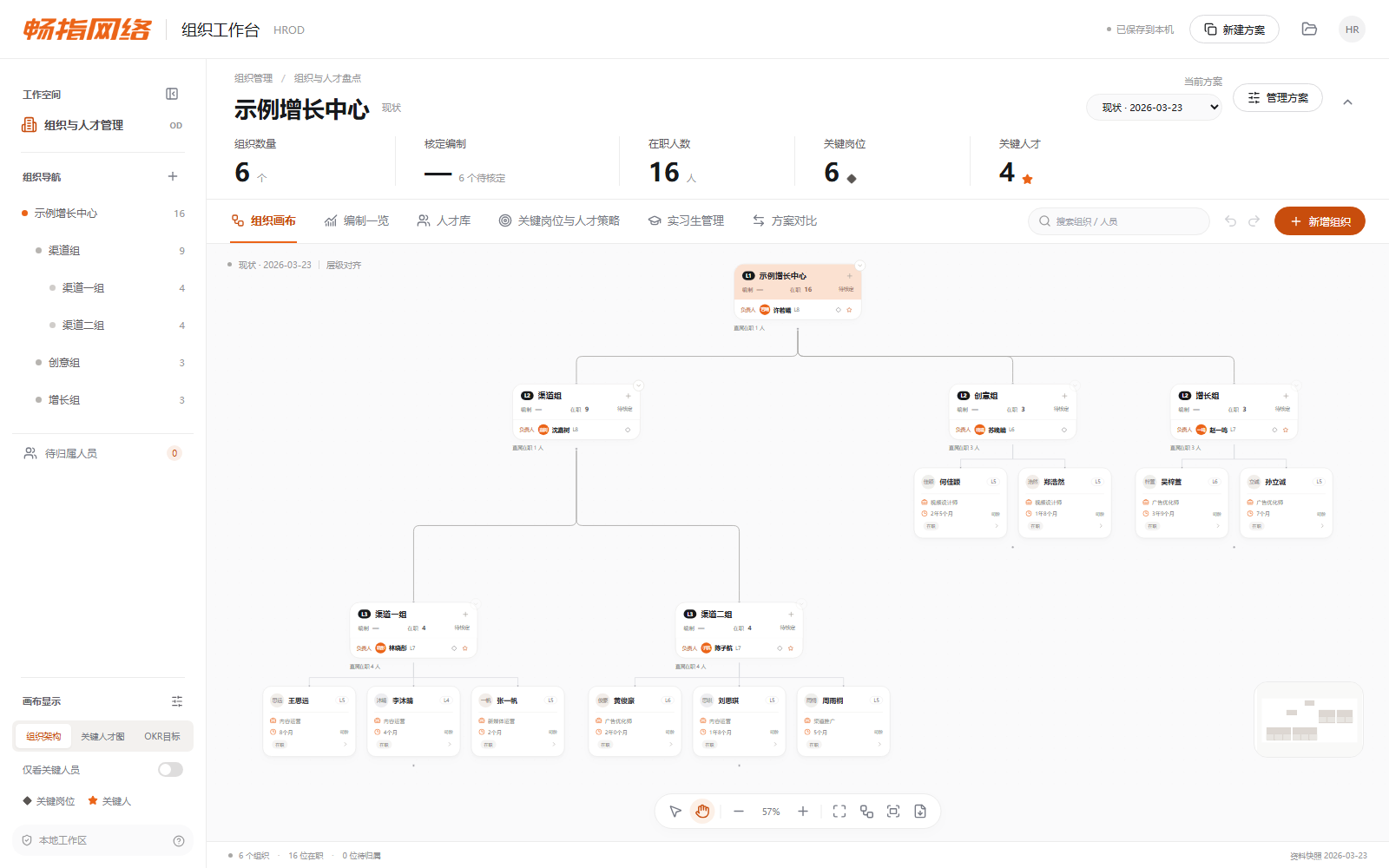
打开工具,你会看到三块区域:左侧组织导航、中间画布、顶部概览与标签页。

  • 左侧:组织树,点击任意组织可聚焦;底部可切换「组织架构 / 关键人才图 / OKR 目标」三种视图
  • 中间:可缩放、拖拽的组织画布,负责人与直属成员按层级展开
  • 顶部:六个标签页——组织画布 / 编制一览 / 人才库 / 关键岗位与人才策略 / 实习生管理 / 方案对比
组织画布界面
点击图片可放大查看
3

第一次操作:查看一个人的档案

最常用的动作,就是从画布上点开一个人,查看他的任职、绩效与盘点信息。

  • 在组织画布上,点击任意一张人员卡片
  • 右侧会打开他的档案,顶部显示头像、姓名、职级与所属组织
  • 用「任职 / 绩效 / 盘点 / 教育 / 备注」分区导航,快速定位内容
完成后应看到:右侧出现该人员的完整档案,绩效期间图、盘点标签等都带来源日期。关闭抽屉即可回到画布。
4

Excel 导入详解

通过「导入 Excel 人员资料」将你的数据导入工具。工具会自动识别主表和干部补充表。

导入入口:右上角「导入与备份」按钮 → 「导入 Excel 人员资料」,选择 .xlsx 或 .xls 文件(文件不能超过 20 MB)。

主表识别字段

主表必须包含「工号」和「姓名」字段。以下字段会被自动识别并映射:

字段名说明是否必填
工号员工唯一标识必填
姓名员工姓名必填
入职日期 / 入职时间入职日期选填
性别性别选填
司龄司龄文本选填
一级部门第一级组织用于构建组织树
二级部门第二级组织选填
三级部门第三级组织选填
职位族 / 职位序列 / 职位方向职位体系选填
岗位名称当前岗位选填
直接上级上级姓名用于建立汇报关系
员工类型正式员工 / 实习等区分实习与非实习
是否关键岗位 / 是否关键人关键标识标记关键对象
最新职级 / 目前职级当前职级选填
职级胜任力胜任力评估选填
支持业务线(五大军团)所属业务线选填
绩效结果(多期)如 2025H1、2025H2 等选填
人才密度 / 潜力标签盘点标签选填
九宫格位置盘点九宫格选填
年龄 / 工龄基本信息选填
学历 / 毕业学校 / 专业 / 毕业时间教育背景选填
BPHRBP选填

干部补充表

如果 Excel 中存在名为「2.干部架构补充」的工作表,工具会将其作为干部数据补充导入,通过「当前管理岗位名称(现任填)」匹配对应人员。

重要:导入后会生成一个独立方案,不会覆盖现有的「现状」基线数据。你可以在方案中核对无误后再决定是否应用。
5

导入校验与错误核对

导入时工具会自动校验数据合法性。以下是实际会出现的校验提示及含义:

  • 不是有效的组织工作台备份 —— 恢复 JSON 备份时,文件格式或版本不匹配
  • 方案数量超过 100 个 —— 单个工作区方案数上限为 100
  • 组织或工号重复 —— 同一方案内存在重复的组织编号或员工工号
  • 组织名称或编号无效 —— 组织名称为空或编号格式不正确
  • 组织层级最多为 5 级,请调整上级 —— 超过 5 级嵌套层级限制
  • 人员名称或工号无效 —— 人员记录缺少姓名或工号
  • 文件不能超过 20 MB —— 上传的 Excel 文件超出大小限制
  • 来源字段需要为文本或数值 —— 某些字段类型不被支持
  • 方案来源格式无效 —— 方案的来源信息缺失或格式异常
  • 缺少当前方案或现状方案 —— 备份文件结构不完整
核对建议:导入后先在「组织画布」视图中检查组织树是否完整、层级是否正确;再切换到「编制一览」确认人数和编制数;最后打开几个人员档案核对关键字段。
6

六个视图速览

顶部六个标签页各司其职,按需切换即可。

  • 组织画布:日常查看与调整组织、人员归属;支持组织架构 / 关键人才图 / OKR 目标 三种子视图
  • 编制一览:核对编制、待招、超编与实习生;支持「含下级 / 直属」口径切换
  • 人才库:按组织 / 关键岗位 / 关键人 / 待归属筛选人员;点击查看完整档案
  • 关键岗位与人才策略:撰写策略档案与人才计划(引进 / 培养 / 提拔 / 轮岗 / 激励 / 汰换);输出组织策略结论
  • 实习生管理:集中维护实习生记录,独立于正式编制统计
  • 方案对比:对比现状与规划方案的人员、岗位、编制与关系变化
建议:先熟悉「组织画布」「编制一览」「人才库」三个视图,其余视图在有具体需求时再深入。
7

备份与恢复

工具会自动保存到浏览器本地存储(localStorage),但换电脑或清理数据前,务必先导出备份。

导出备份

  • 右上角「导入与备份」按钮 → 「导出完整备份」
  • 系统会生成一个 .json 文件,包含所有方案(现状 + 推演方案)、组织、人员与策略数据
  • 将此文件保存在安全位置(如公司内网盘或加密存储)

恢复备份

  • 右上角「导入与备份」按钮 → 「恢复 JSON 备份」
  • 选择之前导出的 .json 文件
  • 工具会校验文件格式(参见上方校验规则),校验通过后加载全部数据
  • 注意:恢复会替换当前工作区的所有数据,操作前建议先导出当前数据的备份
重要提醒:数据只存在你自己的浏览器 localStorage 中,不会自动同步给同事,也没有云端备份。清理浏览器数据会导致丢失。请按 HR 资料保管要求妥善保存备份文件,建议定期(如每周或每次重大调整后)导出备份。
常见问题

你可能会问

我的修改其他同事能看到吗?

不能。工具是单机模式,数据保存在你自己的浏览器本地(localStorage),不发送到远程服务。每位同事各自导入、各自使用,互不干扰。

换电脑了,数据还在吗?

不在。本地数据不会自动迁移。请先在旧电脑「导出完整备份」(.json 文件),再到新电脑「恢复 JSON 备份」。

导入 Excel 后,原来的数据会被覆盖吗?

不会。Excel 导入会生成一个「独立方案」,作为现状的副本或新方案存在,不直接改动当前现状基线。你可以在新方案中核对后再决定如何处理。

「方案」和「现状」有什么区别?

「现状」是你的基线数据;「方案」是在现状基础上复制出来的推演副本。你在方案里的调整不会自动发布或覆盖现状,可在「方案对比」里查看差异。

支持哪些 Excel 格式?

支持 .xlsx 和 .xls 格式,文件大小不超过 20 MB。主表需包含「工号」和「姓名」列;可选包含「2.干部架构补充」工作表作为干部数据补充。

数据安全吗?

数据 100% 存储在你自己的浏览器中,不经过任何远程服务器。但请注意:清除浏览器数据、更换浏览器或电脑前务必先导出备份。

现在,开始你的第一次操作

打开组织工作台,点开一个人员档案,或者切换到「编制一览」看看。